فريقك، وما يستطيعه كل دور
آخر تحديث 2026-09-01
كيف تُدخل زملاءك إلى مساحة عملك، وما الذي يفتحه كل دور من الأدوار الأربعة وما الذي يُغلقه، وما الذي تفعله الفرق فعلًا، والفرق بين أن توقف شخصًا وأن تزيله.
ما الذي تفعله الفرق والأدوار في Bottify؟
المستخدمون والأدوار هي الشاشة التي تُدخل منها الناس إلى مساحة عمل متجرك، وتقرّر فيها كم يرى كل واحد منهم. والفرق هي الشاشة التي تجمع فيها من يعملون على صندوق الوارد، ليصبح بوسع البوت أن يسلّم محادثة إلى مجموعة بدل أن يسلّمها إلى شخص بعينه.
الأدوار أربعة: مدير، مشرف، موظف دعم، مشاهد. تختار واحدًا منها لحظة الدعوة، وتستطيع تغييره بعدها. الدور هو القرار كله — لا أذونات لكل شاشة، ولا دور تصنعه بنفسك.
خذ ورد الرياض، محل ورد وهدايا في الرياض تديره نوف. يبيع باقات الورد وصناديق الهدايا على Salla، ويقبل حجوزات استشارة تنسيق مناسبات مدفوعة. بقيت نوف سنة كاملة وحدها في صندوق الوارد. صاروا اليوم خمسة. مها تقود الوردية: تراقب الطابور، وتوافق على طلبات الاستشارة، وتعيد فتح محادثة أغلقها موظف دعم قبل أوانها. سارة وخالد يردّان على واتساب طوال اليوم. وفيصل محاسب من خارج المحل، يقرأ الأرقام مرة في الشهر ولا يلمس شيئًا — والأسعار قبل كل شيء. تفتح نوف هذه الشاشة وفي رأسها سؤال واحد: من أُدخل، وكم يرى من متجري؟
جوابها، والأدوار التي يقابلها: مها مشرف، وسارة وخالد موظفا دعم، وفيصل مشاهد، وتبقى نوف المدير الوحيد.
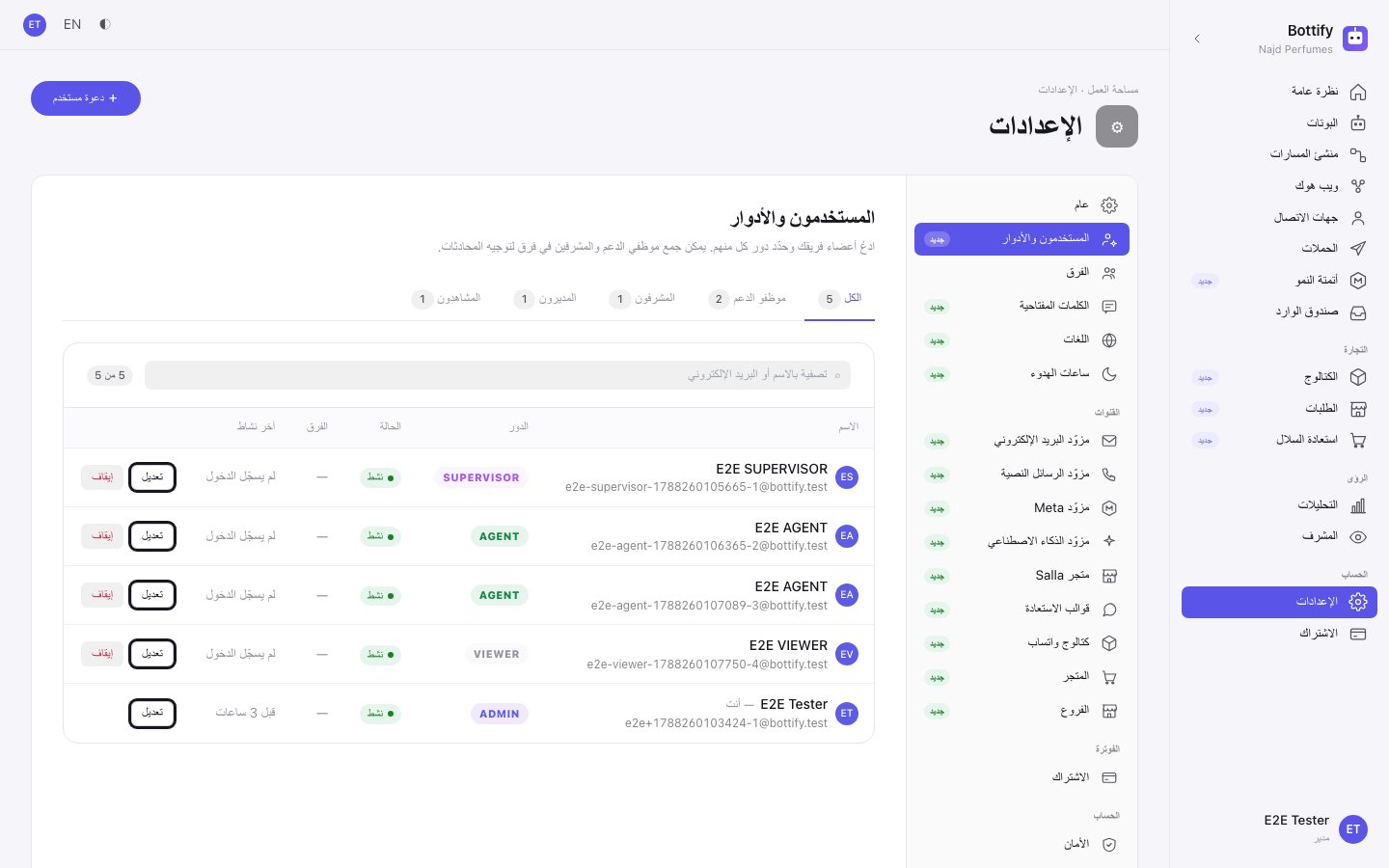
ما الذي تحتاجه قبل أن تدعو زميلًا؟
يجب أن تكون مدير مساحة العمل. لا أحد غير المدير يدعو شخصًا، أو يغيّر دورًا، أو يوقف حسابًا، أو يقترب من الفرق. ولا المشرف. المشرف الذي يحاول الوصول إلى المستخدمون والأدوار يُعاد إلى صفحته قبل أن يرى نموذجًا واحدًا.
وهذه تستحق قراءة ثانية، لأن المنتج يقول عكسها في موضع واحد. شاشة الفريق التي يراها موظفو الدعم والمشرفون تحمل هذه اللافتة نصًّا: «إدارة عضوية الفريق متاحة للمشرفين والمديرين فقط. تواصل مع مدير مساحة العمل لإجراء أي تغيير.» اللافتة مخطئة. المشرف لا يستطيع إجراء التغيير. فإن طُلب من مها أن تنقل سارة إلى فريق، فعليها أن تعود إلى نوف.
لا باقة مطلوبة، ولا حدّ للمقاعد. الدعوة ليست مقيّدة بباقتك، ولا يحدّ Bottify اليوم عدد الزملاء الذين تدعوهم. لا شيء يعدّ موظفي الدعم عندك، ولا شيء يرفض التالي.
لا يلزم أن يكون شيء مربوطًا. لا تحتاج إلى متجر Salla مربوط، ولا إلى قناة. تستطيع أن تبني فريقك كله وتسمّيه وتوزّعه على مساحة عمل لم يُربط بها شيء بعد.
لكن كن صريحًا مع من تدعوه بشأن ما سيجده. لم توافق Meta على Bottify بعد، فلا يمكن ربط واتساب وإنستغرام وماسنجر من داخل Bottify اليوم. قائمة البدء عندك تقول ذلك بكلماتها: «واتساب وإنستغرام وماسنجر — بانتظار موافقة المنصّة»، و«يجب أن توافق Meta على Bottify قبل أن يتمكن عملاؤك من مراسلتك عبر هذه القنوات.» أمّا صفحة الدعوة التي يهبط عليها زميلك الجديد فلم تلحق بذلك: تحت عنوان ما الذي ستحصل عليه تَعِده بـ«الوصول إلى محادثات العملاء المباشرة على واتساب وماسنجر وإنستغرام». هذا الوعد غير قائم اليوم، إلا إن كنت قد ربطت قناة بتطبيق Meta الخاص بك عبر المسار اليدوي. فريقك يُوظَّف ويُدرَّب ويُجمَّع في فرق الآن؛ وقنوات Meta تصل يوم تصل الموافقة.
رسالة الدعوة تصل بالإنجليزية، مهما كانت لغتك ولغة زميلك. الصفحة التي يفتحها الرابط تظهر بالعربية بشكل سليم لمن لغته عربية — لكن الرسالة نفسها لا. فإن كنت تدعو زميلًا عربيًا، أخبره بكلماتك أن رسالة إنجليزية في طريقها إليه.
ما الأدوار الأربعة في Bottify؟
الدور، وما يغيّره كل دور
هذا هو القرار كله. وفي ما يلي ما يستطيع الشخص فعله بحسب دوره. ✓ يستطيع · — لا يستطيع.
| ما يفعله الشخص | مدير | مشرف | موظف دعم | مشاهد |
|---|---|---|---|---|
| الردّ على العملاء | ||||
| فتح صندوق الوارد وقراءة محادثة | ✓ | ✓ | ✓ | — |
| الردّ على عميل | ✓ | ✓ | ✓ | — |
| أخذ محادثة، أو إسنادها إلى زميل أو إلى فريق | ✓ | ✓ | ✓ | — |
| الإنهاء والتأجيل وضبط الأولوية والإعادة إلى البوت وكتابة ملاحظة داخلية | ✓ | ✓ | ✓ | — |
| تصنيف محادثة | ✓ | ✓ | ✓ | — |
| إعادة فتح محادثة أغلقها غيره | ✓ | ✓ | — | — |
| رؤية قائمة المحادثات المغلقة | ✓ | ✓ | — | — |
| إنشاء التصنيفات نفسها أو حذفها | ✓ | — | — | — |
| كتابة الردود المحفوظة وتعديلها | ✓ | ✓ | ✓ | — |
| متابعة الفريق | ||||
| معرفة من هو متصل ومن هو مشغول | ✓ | ✓ | ✓ | — |
| فتح نظرة الفريق وتقارير الورديات | ✓ | ✓ | — | — |
| رؤية تقرير أداء موظفي الدعم | ✓ | — | — | — |
| المتجر | ||||
| تصفّح المنتجات والفئات | ✓ | ✓ | ✓ | — |
| إضافة منتج أو تعديله أو أرشفته؛ تغيير الكمية؛ استيراد ملف منتجات | ✓ | — | — | — |
| رؤية الطلبات ونقل الطلب بين مراحله | ✓ | ✓ | ✓ | — |
| إرسال طلب إلى فرع | ✓ | ✓ | — | — |
| فتح رؤى المبيعات (الأكثر مبيعًا، المشترون، الإيرادات) | ✓ | ✓ | ✓ | — |
| ربط متجر Salla أو قطع اتصاله؛ تشغيل مزامنة كاملة | ✓ | — | — | — |
| الحجوزات | ||||
| رؤية الخدمات والتقويم والمواعيد | ✓ | ✓ | ✓ | — |
| قبول طلب حجز أو رفضه | ✓ | ✓ | — | — |
| إنشاء خدمة أو تعديلها، وتعديل أوقاتها وأسئلتها | ✓ | — | — | — |
| استعادة السلال المتروكة | ||||
| فتح تقرير الاستعادة | ✓ | ✓ | ✓ | — |
| قراءة قوالب التذكير | ✓ | — | — | — |
| تعديل قالب تذكير أو تطبيق قالب جاهز | ✓ | — | — | — |
| البوتات والمسارات | ||||
| الاطّلاع على بوتاتك وقنواتها المتصلة (المشرف يُرفَض، ومنذ قرار الأدوار صارت الشاشة تقول ذلك — «هذه الصفحة لمدير المساحة» — بدل أن تُعيده إلى لوحته دون كلمة) | ✓ | — | ✓ | ✓ |
| فتح منشئ المسارات والاطّلاع على مسار (لا يظهر في الشريط الجانبي لأحد سواه) | ✓ | — | — | — |
| بناء بوت أو مسار، ونشره أو إيقاف نشره أو التراجع عنه | ✓ | — | — | — |
| ربط قناة أو إزالتها | ✓ | — | — | — |
| قراءة مستندات معرفة البوت | ✓ | — | ✓ | — |
| رفع مستند معرفة أو حذفه؛ تجربة البوت في المحاكي | ✓ | — | — | — |
| الحملات والتسلسلات | ||||
| رؤية الحملات أصلًا — حتى القائمة وأرقامها (كل طلبات الحملات للمدير وحده على الخادم، فالصفحة ترفض من عداه صراحةً وتقول ذلك: «هذه الصفحة لمدير المساحة») | ✓ | — | — | — |
| رؤية التسلسلات وأرقامها | ✓ | ✓ | ✓ | — |
| إنشاء تسلسل أو إيقافه مؤقتًا أو أرشفته | ✓ | — | — | — |
| جهات الاتصال | ||||
| تصفّح جهات الاتصال وسجلّها (المشاهد الذي يفتح جهات الاتصال يقرأ «هذه الصفحة ليست ضمن صلاحيات حسابك») | ✓ | ✓ | ✓ | — |
| إضافة وسوم إلى جهة اتصال أو إزالتها (من صندوق الوارد، أو من لوحة جهة الاتصال في صفحة جهات الاتصال) | ✓ | ✓ | ✓ | — |
| إلغاء اشتراك مجموعة أو إعادة اشتراكها؛ حذف جهة اتصال؛ استيراد ملف جهات اتصال | ✓ | — | — | — |
| الأرقام | ||||
| فتح لوحات التحليلات (يظهر مدخل التحليلات في الشريط الجانبي للمشرف، تحت تقاريرها؛ أما موظف الدعم فلا مدخل له وتُفتح له الصفحة بالرابط لا غير. وبطاقة أداء الموظفين للمدير وحده وتقرأ للمديرين فقط. لمن عداه) | ✓ | ✓ | ✓ | ✓ |
| مساحة العمل | ||||
| فتح إعدادات مساحة العمل وقراءة عام (الحقول ظاهرة لكنها للقراءة فقط لمن دون المدير؛ والمداخل الـ17 الأخرى ترفض كل من ليس مديرًا، وكل منها يقول الآن «هذه الصفحة لمدير المساحة» بدل أن يُعيد الزائر صامتًا) | ✓ | — | ✓ | ✓ |
| فتح الفروع وقراءة قائمة الفروع (المشرف يُعاد من أمام الشاشة — وصار يقرأ «هذه الصفحة لمدير المساحة» بعد أن كان يجد نفسه في لوحته دون تفسير؛ أمّا موظف الدعم والمشاهد فتُفتح لهما الشاشة، لكن القائمة تُرفَض ولا تُحمَّل) | ✓ | — | — | — |
| تغيير أي إعداد (اللغات، ساعات الهدوء، الكلمات المفتاحية، المزوّدون، المتجر) | ✓ | — | — | — |
| رؤية الاشتراك والفواتير ووسيلة الدفع؛ تغيير الباقة | ✓ | — | — | — |
| رؤية ما استُهلك من الباقة (المؤشّرات في شاشة الاشتراك، وهي للمدير وحده) | ✓ | — | — | — |
| الناس | ||||
| معرفة من في مساحة العمل | ✓ | ✓ | ✓ | — |
| دعوة شخص، أو تغيير دور، أو إيقاف حساب، أو الإزالة من مساحة العمل | ✓ | — | — | — |
| إنشاء فريق أو إعادة تسميته أو حذفه؛ وضع شخص في فريق | ✓ | — | — | — |
وهذا الجدول يصف لوحة التحكم على الويب. أمّا تطبيق الهاتف فله جدول أدوار خاص به، وليس هو نفسه — فالمشرف يفتح على هاتفه شاشات يردّه الويب عنها، منها كتالوج المنتجات وتقرير السلال المتروكة. فإن قالت لك مها إنها ترى على هاتفها ما لا تراه على جهازها، فهي ليست مخطئة: تطبيق Bottify على هاتفك.
ثلاثة صفوف في الجدول أعلاه ستستغربها. وهي صحيحة كما هي.
المشرف لا يفتح التحليلات، والمشاهد يفتحها. أرقام مها ليست ضائعة — مكانها نظرة الفريق وتقارير الورديات، وهناك تسكن أرقام المشرف. أمّا فيصل الذي لا يلمس شيئًا، فيقرأ اللوحات.
الحملات غير مرئية لمن دون المدير. ليست «لا يستطيع الإرسال» — مها لا ترى أن الحملات موجودة أصلًا. والتسلسلات عكس ذلك تمامًا: تراها هي وسارة وخالد بأرقامها. فلا تقرأ الصفّ على أن «التسويق للمدير وحده».
المشرف لا يقرأ مستندات معرفة البوت، وموظف الدعم يقرأها. المشرف ليس موظف دعم أكبر. هو عمل آخر بأبواب أخرى.
وأمر واحد يراه الجميع بالصورة نفسها. السلال المتروكة واستعادتها تعمل في الوضع التجريبي. من يفتح تقرير الاستعادة — مديرًا كان أو مشرفًا أو موظف دعم — يرى اللافتة «الوضع التجريبي — لا تُرسل أي رسائل فعلية»، وكل تذكير موسوم «مُخطَّط — لم يُرسَل»، وتبقى الإيرادات المستعادة «0 بحكم التصميم». لا دور من هذه الأدوار يُرسل تلك الرسائل، لأن لا شيء يرسلها بعد. وتعديل القوالب وحده يبقى للمدير.
وأمر واحد لا يستطيعه أحد. موظفو Bottify يستطيعون الوصول إلى مساحة عملك لمساعدتك. هذا ليس دورًا تمنحه أنت، وشاشة الدعوة ترفضه.
الفرق، وما تغيّره
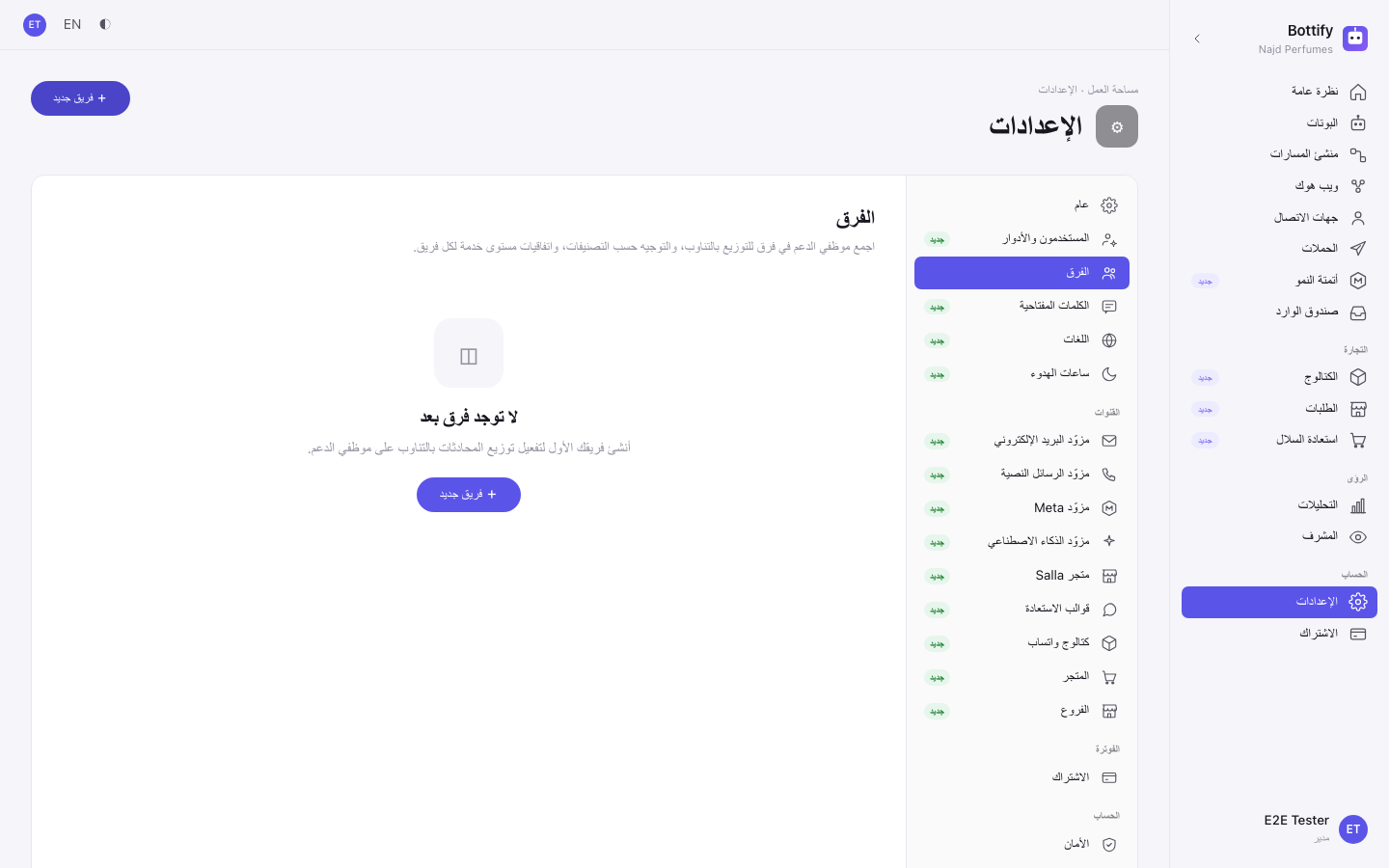
الفرق اختيارية. لا تنشئ فريقًا واحدًا ويبقى كل شيء يعمل — تُسنَد المحادثة إلى شخص باسمه، أو تنتظر.
أنشئ فريقًا واحدًا فتحصل على سلوك جديد واحد لا أكثر: يصبح بوسع تسليم البوت أو إسناد من داخل صندوق الوارد أن يذكر الفريق بدل الشخص، فيمرّر Bottify المحادثة على أعضاء الفريق بالتناوب، ويتخطّى كل من ليس متصلًا. وإن لم يكن أحد من ذلك الفريق متصلًا، انتظرت المحادثة بدل أن تهبط عند غائب.
هذا كل ما يفعله الفريق اليوم. وصف شاشة الفرق نفسها يذكر التوجيه حسب التصنيفات واتفاقيات مستوى الخدمة لكل فريق. الأمران غير موجودين في المنتج. اقرأ الفريق على أنه شيء واحد: مجموعة من المتصلين يستطيع التسليم أن يذكرها باسمها.
الفرق لمن يعملون على صندوق الوارد — موظفي الدعم والمشرفين. وحين تدعو مديرًا أو مشاهدًا لا يظهر لك قسم الفرق أصلًا. (تستطيع ضمّ مدير إلى فريق لاحقًا من لوحة التعديل، إن كان يعمل على الطابور هو الآخر. أمّا المشاهد داخل فريق فلن تصله محادثة أبدًا، لأن المشاهد لا يردّ.)
أنشئ الفرق في شاشة الفرق، ووزّع الناس عليها من المستخدمون والأدوار. شاشة الفرق تستطيع إضافة عضو، لكن بلصق معرّف داخلي للشخص لا غير، وتعرض الأعضاء الحاليين على هيئة رمز من 8 خانات بلا اسم بجانبه. ليست شاشة تُوزّع منها فريقًا. وكل ما يلي يرسلك إلى المستخدمون والأدوار ‹ تعديل ‹ الفرق بدلًا منها، حيث تظهر الفرق أزرارًا تحمل أسماءها وتضغطها بيدك.
الإيقاف والإزالة
| الخيار | ماذا يتغيّر | هل يمكن التراجع |
|---|---|---|
| إيقاف | يُخرَج من حسابه في الحال، ويختفي من قائمة المتصلين، ولا يعود يستطيع تسجيل الدخول. وتبقى محادثاته مُسنَدة إليه ولا تتحرّك. | نعم — تفعيل في صفّه يعيده. |
| الإزالة من مساحة العمل | كل ما يفعله الإيقاف، وفوقه: تُمسح عضويته في كل فريق، ويُقطع ارتباطه بمساحة عملك. | لا. ويبقى بريده الإلكتروني محجوزًا إلى الأبد، فلا تستطيع دعوة العنوان نفسه مرة أخرى. |
| تغيير الدور | يسري عند أول طلب يرسله بعدها. لا يُخرَج من حسابه ولا يحتاج إلى تسجيل دخول جديد. | نعم — أعده كما كان. |
| حفظ الفرق | يستبدل قائمة فرقه بما هو مؤشَّر أمامك بالضبط. لا يضيف إلى ما كان. | نعم — أشّر من جديد واحفظ. |
اقرأ صفّ الإزالة مرة أخرى. الإزالة نهائية بالنسبة إلى ذلك البريد الإلكتروني. ردود الشخص تبقى في محادثات عملائك منسوبة إليه، ولهذا يُحفظ سجلّه، ولهذا يبقى عنوانه محجوزًا. فإن كان ثمة احتمال أن يعود — موظف موسمي، أو زميل في إجازة — استخدم إيقاف. هو الباب الذي يُفتح مرة أخرى. أمّا الإزالة فلا، ومربّع التأكيد يقولها لك: "They will lose access immediately. This cannot be undone."
قبل أن توقف أحدًا، سلّم محادثاته. لا شيء ينقلها عنك. محادثات خالد الثماني المفتوحة تبقى مُسنَدة إلى خالد، والزميل الذي يحاول أخذ إحداها يُقال له إن حساب صاحبها معطّل ولا يمكن إسناد محادثات إليه. أعد الإسناد أولًا، ثم أوقف.
لا تستطيع إغلاق الباب على نفسك. لا يظهر في صفّك زرّ إيقاف، ولوحة تعديل حسابك تحمل لافتة نصّها "This is your own account — role, status, and removal are disabled." وانتبه إلى الوجه الآخر: أيّ مدير يستطيع إزالة أيّ مدير غيره. المدير مالك كامل لمساحة عمل متجرك. لا تمنح هذا الدور إلا لمن يستطيع إدارة المحل من دونك.
كيف تدعو زميلًا إلى مساحة عملك؟
لدعوة شخص
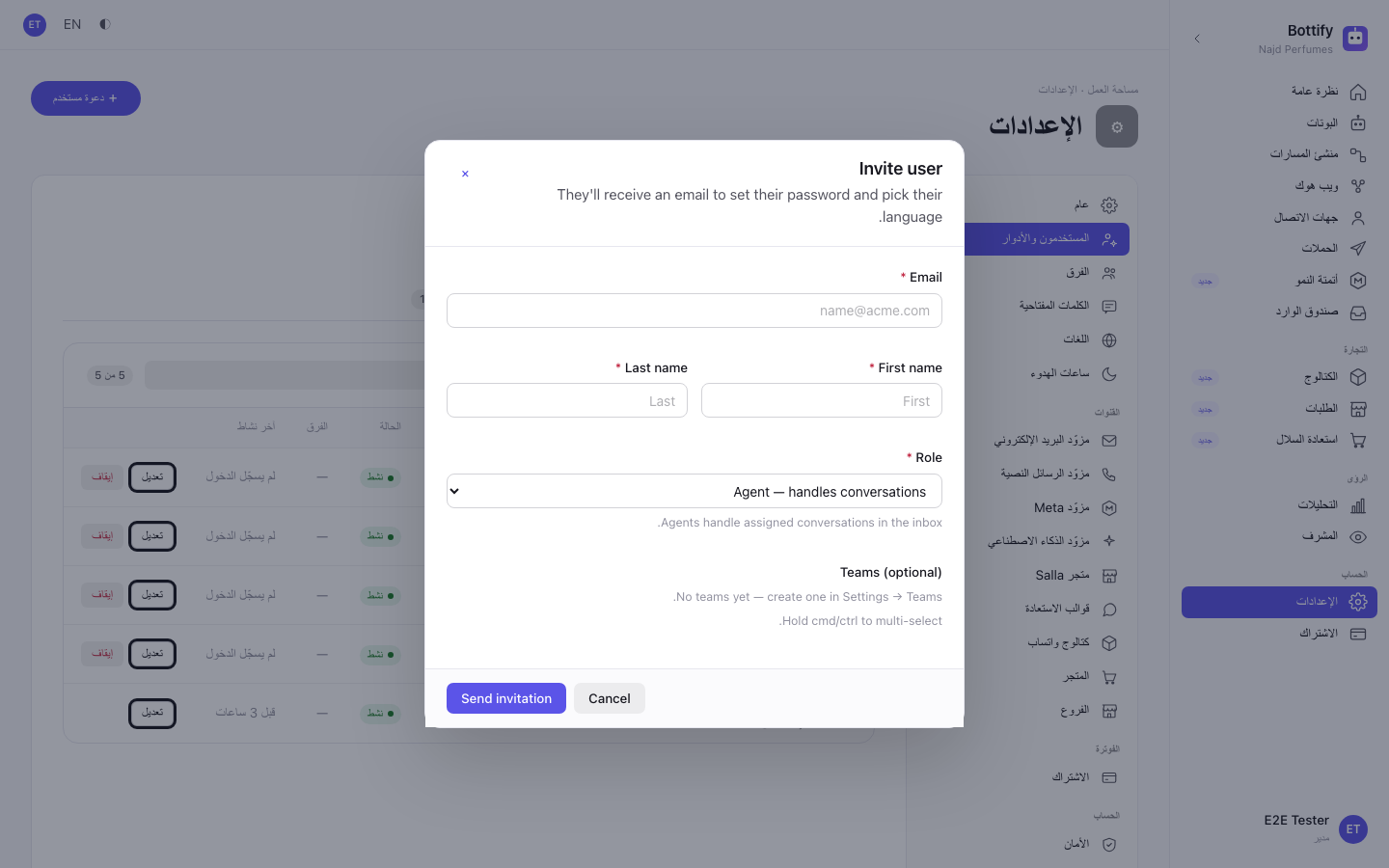
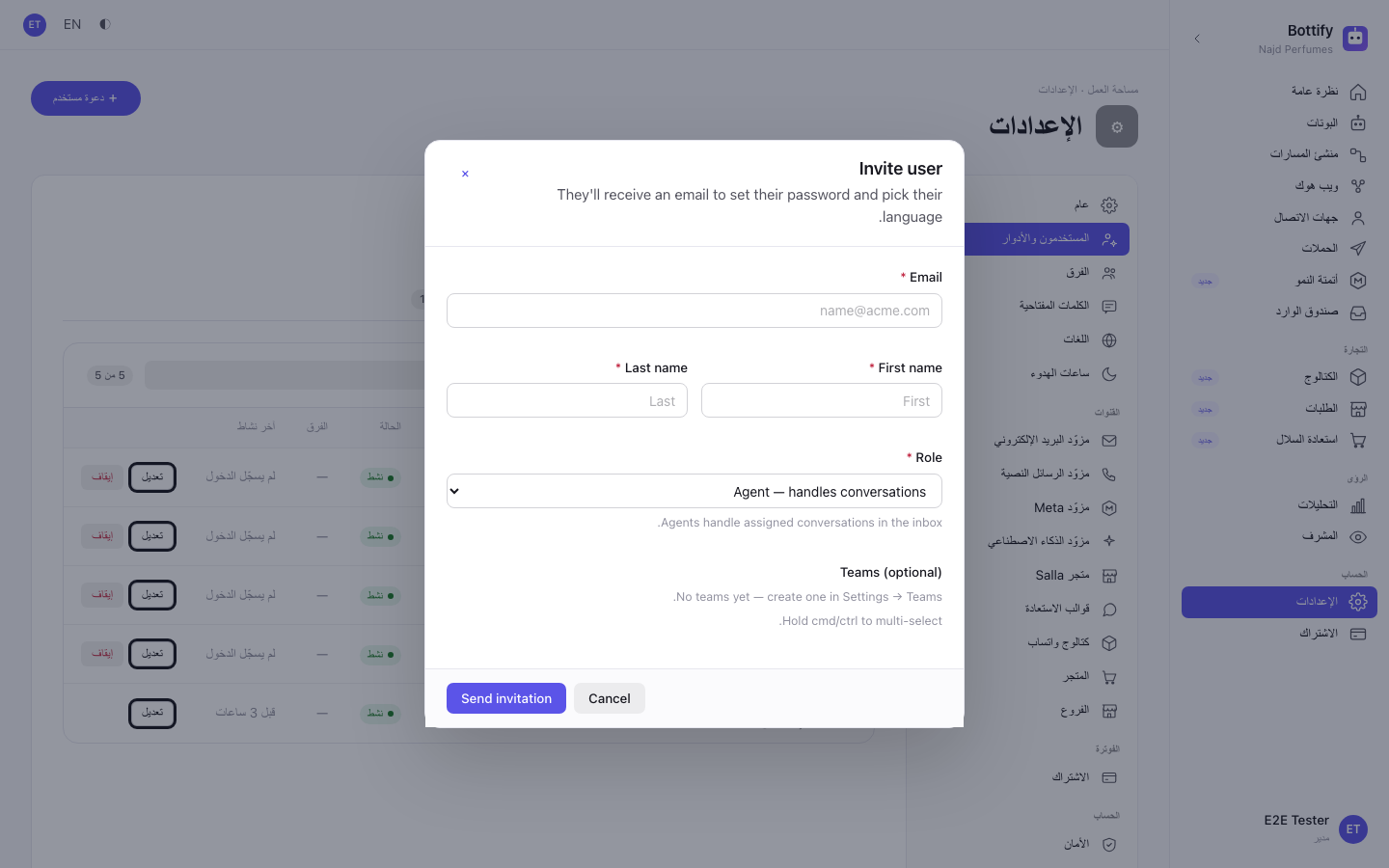
اللوحة التي ستُفتح لك إنجليزية بالكامل. تضغط + دعوة مستخدم بالعربية، فتنفتح لوحة كل ما فيها إنجليزي: العناوين والحقول والخيارات والأزرار. هذا هو الوضع اليوم، ولذلك تُذكر أسماء الحقول أدناه بالإنجليزية كما ستقرأها على الشاشة، لا مترجمة.
- من الشريط الجانبي، افتح الإعدادات تحت الحساب.
- اضغط المستخدمون والأدوار في قائمة الإعدادات.
- اضغط + دعوة مستخدم.
- اكتب بريد زميلك المهني في "Email".
- اكتب اسمه الأول في "First name".
- اكتب اسم عائلته في "Last name".
- اختر دوره من "Role". يبدأ على "Agent — handles conversations".
- اضغط كل فريق تريد ضمّه إليه تحت "Teams (optional)". (لا يظهر هذا القسم إلا لموظف دعم أو مشرف.)
- اضغط "Send invitation".
ثم أخبر زميلك بثلاثة أمور، لأن لا شاشة تخبره بها: الرسالة تصل بالإنجليزية، والرابط يتوقف عن العمل بعد 48 ساعة، وكلمة مروره يجب ألّا تقلّ عن 12 حرفًا ولا تزيد على 72، وألّا تكون كلمة مرور شائعة، وألّا تحتوي على الجزء الذي يسبق @ في بريده. ولا يُشترط حرف كبير ولا رقم ولا رمز.
ما يفعله زميلك
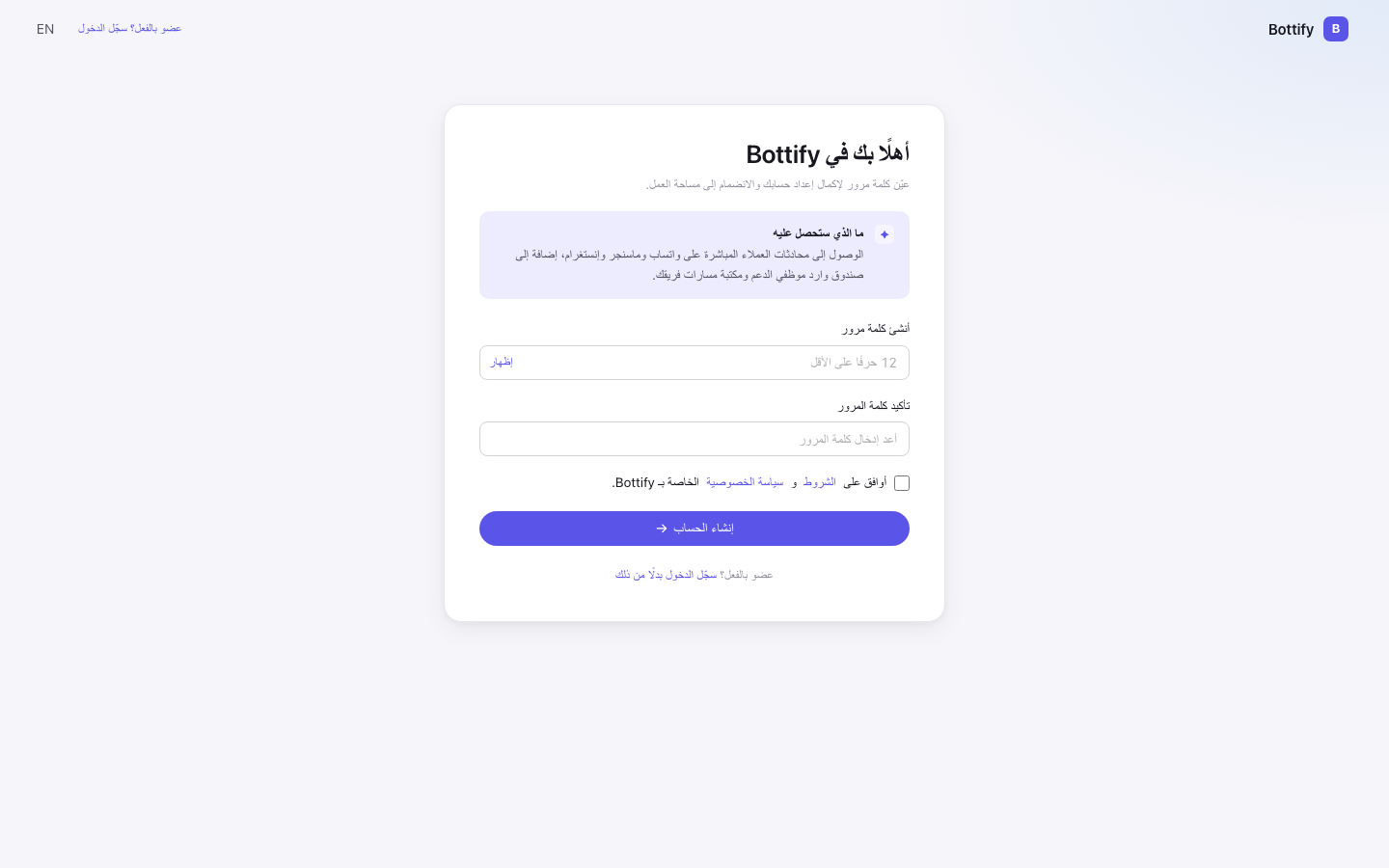
- يفتح رابط الدعوة من الرسالة. عنوان الصفحة أهلًا بك في Bottify.
- يكتب كلمة مرور في أنشئ كلمة مرور.
- يكتب الكلمة نفسها في تأكيد كلمة المرور.
- يعلّم على أوافق على الشروط وسياسة الخصوصية الخاصة بـ Bottify.
- يضغط إنشاء الحساب.
يدخل مباشرةً — لا تسجيل دخول ثانٍ. والصفحة تختار لغتها من متصفّحه، ويستطيع قلبها بمبدّل اللغة في الأعلى متى شاء. ولا يوجد في النموذج ما يطلب منه اختيار لغة، مهما قالت لوحة الدعوة.
لإنشاء فريق وتوزيع الناس عليه
- اضغط الفرق في قائمة الإعدادات.
- اضغط + فريق جديد.
- اكتب اسم الفريق في الاسم — «فريق المبيعات» مثلًا.
- اكتب وصفًا في الوصف، أو اتركه فارغًا.
- اضغط إنشاء.
- عد إلى المستخدمون والأدوار.
- اضغط تعديل في صفّ الشخص.
- اضغط زرّ الفريق تحت "Teams".
- اضغط "Save teams".
- كرّر الخطوات من 7 إلى 9 مع كل شخص.
حذف فريق بلا تأكيد وبلا تراجع. اضغط حذف على بطاقة فريق فيختفي في الحال ومعه عضويته، ويتوقف عن التوجيه كل تسليم كان يذكره باسمه. اقرأ اسم البطاقة قبل أن تضغط.
وإن لم يظهر الفريق ولم يظهر خطأ، أعد تحميل الصفحة قبل أن تحاول ثانية. شاشة الفرق صامتة حين يتعثّر أحد إجراءاتها: لا لافتة ولا نصّ أحمر، ينتهي الانتظار على الزر ولا يحدث شيء آخر.
لتغيير دور شخص
- اضغط تعديل في صفّه.
- اختر الدور الجديد تحت "Role".
- اضغط "Save role".
لإيقاف شخص
- أعد إسناد محادثاته المفتوحة إلى غيره أولًا.
- اضغط إيقاف في صفّه.
لإزالة شخص نهائيًا
- أعد إسناد محادثاته المفتوحة أولًا.
- اضغط تعديل في صفّه.
- انزل إلى "Danger zone".
- اضغط "Remove from workspace".
- اقرأ سؤال التأكيد — وفيه اسمه الأول: "Remove خالد from this workspace?".
- اضغط "Remove".
كيف تعرف أن الدعوة قد قُبلت؟
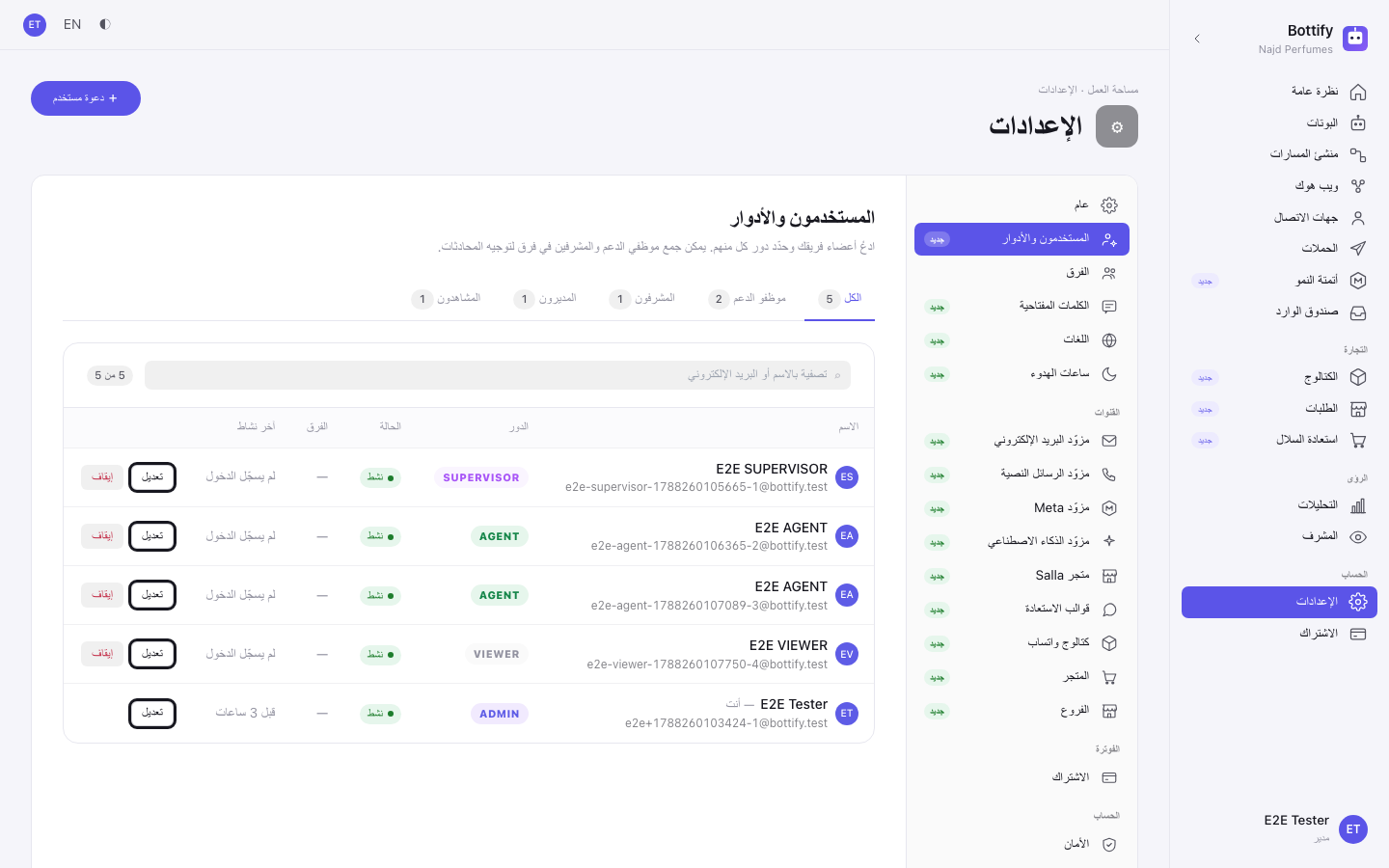
بعد إرسال الدعوة تظهر رسالة نصّها "Invitation sent to" يليه بريد زميلك. هي بالإنجليزية حتى وأنت تعمل بالعربية. تُغلق اللوحة، ويظهر صفّ الشخص في القائمة فورًا: الحالة نشط، وآخر نشاط يقرأ لم يسجّل الدخول لأنه لم يدخل بعد. والعمود في حقيقته «آخر تسجيل دخول»، والقيمة العربية فيه تقول ذلك صراحةً: لم يسجّل الدخول تعني أن الدعوة لم تُقبل بعد.
بعد أن يضبط زميلك كلمة مروره يرى أهلًا، خالد! ويهبط داخل Bottify مباشرةً — المدير والمشاهد على نظرة عامة، والمشرف على نظرة الفريق، وموظف الدعم في صندوق الوارد. وعندك يتوقف آخر نشاط عن قول لم يسجّل الدخول.
بعد تغيير الدور تظهر رسالة "Role updated"، وتتغيّر الشارة في عمود الدور على صفّه. ولا يحتاج إلى الخروج والدخول من جديد؛ التغيير يسري عند أول ضغطة له.
بعد حفظ الفرق تظهر رسالة "Teams updated"، ويعرض عمود الفرق في صفّه أسماء ما أشّرت عليه.
بعد إنشاء فريق تظهر رسالة تم إنشاء الفريق، ويظهر الفريق بطاقةً. ويظهر في اللحظة نفسها زرًّا قابلًا للضغط في لوحة تعديل كل شخص.
بعد إيقاف شخص تظهر رسالة "User deactivated"، وتتحوّل شارة حالته من نشط إلى غير نشط، ويتحوّل زرّ صفّه من إيقاف إلى تفعيل. ويختفي من قائمة المتصلين في الحال.
بعد إزالة شخص تظهر رسالة نصّها اسمه الكامل يليه "removed from workspace"، ويغادر صفّه القائمة.
ملاحظة عن هذه الرسائل. أربع منها إنجليزية على الشاشة العربية — رسالة الدعوة، وتحديث الدور، وتحديث الفرق، والإيقاف والإزالة — بينما رسائل شاشة الفرق عربية: تم إنشاء الفريق، تم تحديث الفريق، تم حذف الفريق، تمت إضافة العضو. لا تقرأ اختلاف اللغة على أنه اختلاف في الحالة.
لماذا لا يرى زميلي إحدى الشاشات؟
انتهت صلاحية رابط الدعوة
ما يراه زميلك: صفحة كاملة عنوانها «الدعوة منتهية أو غير صالحة»، وفيها تنبيه أحمر نصّه «تعذّر قبول الدعوة»، وتحته: «رابط الدعوة هذا غير صالح أو منتهي الصلاحية. تواصل مع مدير مساحة العمل للحصول على رابط جديد.» والمخرج الوحيد رابط العودة إلى تسجيل الدخول.
لماذا يحدث: رابط الدعوة صالح 48 ساعة ثم يتوقف. ولا شيء ينبّه أحدًا وهي تنقضي.
ما تفعله: النصّ يطلب من زميلك أن يطلب منك رابطًا جديدًا، ولا يوجد في Bottify زرّ واحد يرسل رابطًا ثانيًا. ولا تُعِد دعوة الشخص نفسه — عنوانه صار مسجّلًا للحساب الذي أنشأته له، وستُرفض الدعوة. المخرج الحقيقي: حسابه قائم ونشط فعلًا، فأرسله إلى صفحة تسجيل الدخول ليستخدم نسيت كلمة المرور بالبريد نفسه. تصله رسالة إعادة التعيين فيضبط كلمة مروره ويدخل.
هذا البريد الإلكتروني مستخدم بالفعل
ما تراه: نصّ أحمر تحت حقل "Email" في لوحة الدعوة يقول: «هذا البريد الإلكتروني مسجّل بالفعل.» لا يظهر رسالةً في أعلى الشاشة — انظر تحت الحقل.
لماذا يحدث: ثلاث حالات تنتجه. الأولى أن الشخص موجود عندك أصلًا — راجع تبويب الكل وخانة تصفية بالاسم أو البريد الإلكتروني قبل أن تدعو. والثانية أنك أزلته مرة، وعنوانه ما زال محجوزًا للسجلّ المحفوظ. والثالثة أن العنوان مسجّل في مساحة عمل أخرى، وعندها يتغيّر النصّ إلى: «هذا البريد الإلكتروني مستخدم في مساحة عمل أخرى.»
ما تفعله: إن كان في قائمتك أصلًا فلا شيء لترسله — وإن تعذّر عليه الدخول فوجّهه إلى نسيت كلمة المرور لا إلى دعوة ثانية. وإن كنت قد أزلته وتريد عودته، فذلك العنوان لا يُستخدم مرة أخرى؛ ادعُه ببريد آخر. وإن كان العنوان يخصّ مساحة عمل أخرى، فاسأله أي بريد يريد استعماله عندك.
رُفضت كلمة المرور، والعربية لا تقول لزميلك لماذا
ما يراه زميلك: رسالة عنوانها «تعذّر قبول الدعوة»، وتحتها سطر واحد لا غير: «حدث خطأ غير متوقّع.» أمّا السبب الحقيقي فيُسقَط ولا يصل إليه. (وفي الواجهة الإنجليزية تظهر القاعدة التي خالفها بنصّها.)
لماذا يحدث: قاعدتان من قواعد كلمة المرور تُفحصان وهو يكتب، وقاعدتان لا. القِصَر وعدم التطابق يُمسَكان في الحال وبالعربية: «يجب ألّا تقلّ كلمة المرور عن 12 حرفًا.» و«كلمتا المرور غير متطابقتين.» أمّا كون الكلمة شائعة، أو احتواؤها على بريده، فلا يُفحص إلا لحظة ضغطه إنشاء الحساب — وهاتان بالذات هما اللتان لا يصله سببهما.
ما تفعله: اطلب منه كلمة مرور أخرى. والأنفع أن تخبره بالقواعد قبل أن يبدأ، لأنه لن يستطيع استنتاجها من الشاشة: 12 حرفًا على الأقل، و72 على الأكثر، وألّا تكون كلمة مرور شائعة، وألّا تحتوي على الجزء الذي يسبق @ في بريده. ولا يُشترط حرف كبير ولا رقم ولا رمز.